Вы когда-нибудь пытались зайти на любимый сайт, а вместо него — пустой экран и эта дурацкая фраза? Рука сама тянется перезагрузить роутер, стукнуть по клавиатуре или позвонить провайдеру с претензией, что они «всё сломали». Знакомо?
Самое обидное, когда ошибка «что означает имя хоста не найдено» выскакивает в самый неподходящий момент. Вы ждёте важное письмо, хотите оплатить услугу или просто расслабиться за сериалом, а тут — облом. Интернет вроде работает, Telegram шуршит, а браузер упёрся рогом и твердит про какое-то там имя хоста.
Спойлер: провайдер чаще всего ни при чём. И роутер тут не виноват. В 90% случаев проблема сидит в вашем компьютере или телефоне, и её можно починить за пару минут. Давайте разбираться, что за зверь такой «имя хоста», почему оно «не найдено» и как заставить технику подчиняться.

Когда интернет есть, а сайтов нет
Представьте ситуацию. Вы открываете браузер, вбиваете знакомый адрес, ждёте секунду… и получаете сообщение, что сайт недоступен. При этом другие страницы грузятся отлично. Или вообще не грузятся никакие, хотя значок подключения к сети горит зелёным.
Тут и появляется главный вопрос: что означает «имя хоста не найдено» простыми словами? Это как если бы вы приехали в незнакомый город, достали бумажку с адресом друга, подошли к прохожему, а он пожал плечами и сказал: «Понятия не имею, где это». Ваш компьютер — тот самый прохожий. Он получил запрос, полез в свою записную книжку (систему DNS), чтобы понять, куда отправлять данные, а нужного адреса там не оказалось.
Вот несколько типичных сценариев, когда появляется эта ошибка:
-
Сайт один, остальные работают. Значит, проблема именно в этом ресурсе. Может, он временно лёг, переехал на другой сервер или его заблокировали. Компьютер тут ни при чём, он просто честно сообщает, что не знает дороги.
-
Не работают вообще все сайты, кроме соцсетей или мессенджеров. Классический симптом проблем с DNS. Компьютер забыл, где искать адреса, или ищет их в неправильном месте.
-
Ошибка на всех устройствах в доме. Тут уже можно грешить на роутер или провайдера.
-
Ошибка только на одном устройстве. Скорее всего, проблема в настройках именно этого компьютера или телефона.
Главное, что нужно понять: «имя хоста» — это просто человеческое название сайта (например, yandex.ru). Компьютеры работают с IP-адресами (числа типа 77.88.55.66). Система DNS — это такой переводчик, который превращает «yandex.ru» в набор цифр, понятный машине. Когда переводчик ломается, мы и получаем сообщение, что имя хоста не найдено.
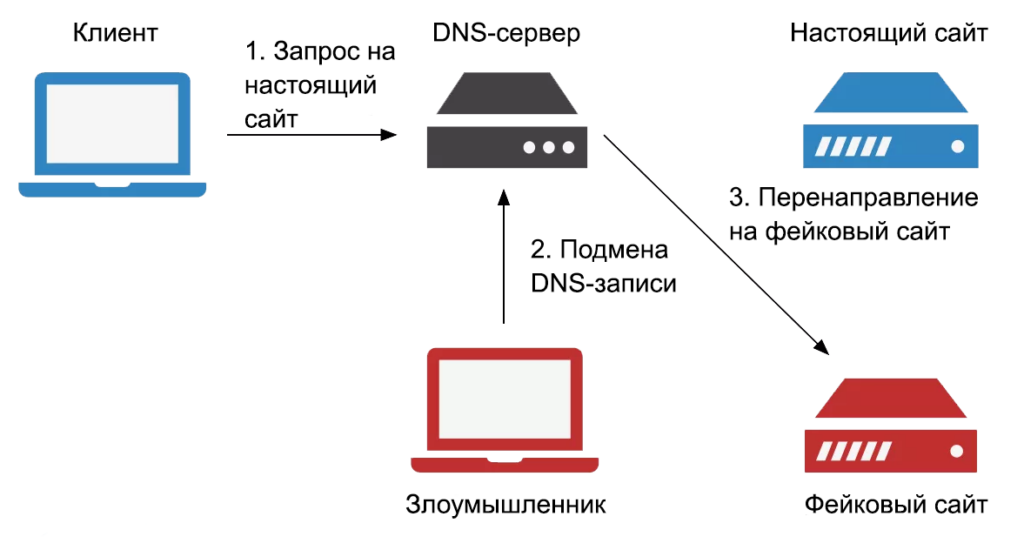
Семь самых частых причин, почему ломается «переводчик»
Давайте сразу к делу. Что конкретно могло сломаться в системе, раз она отказывается переводить доменные имена в IP-адреса?
Проблемы на стороне DNS-сервера
Это как если бы вы звонили в справочную службу, а там никто не берёт трубку. Ваш компьютер обращается к DNS-серверу (чаще всего к тому, который выдал провайдер), а тот молчит или отвечает ерундой. Такое случается из-за технических сбоев у провайдера или перегрузки сервера.
Накопившийся кеш DNS
Компьютер, как запасливый хомяк, хранит все переводы имён в своей памяти (кеше), чтобы каждый раз не дёргать сервер. Иногда этот кеш засоряется устаревшими или неверными записями. Например, сайт сменил IP-адрес, а в памяти компьютера остался старый. В итоге компьютер идёт по неверному адресу и ничего не находит.
Вирусы и зловреды
Некоторые вредоносные программы любят подменять системные файлы, отвечающие за сеть. Они могут прописать свои «левые» DNS-сервера, которые будут отправлять вас на фальшивые сайты с рекламой или вирусами вместо нормальных ресурсов. Ошибка «имя хоста не найдено» в таком случае — наименьшее из зол.
Некорректные настройки сети
Может, вы когда-то вручную прописывали DNS-адреса, чтобы ускорить интернет, и забыли об этом. Или какая-то программа самовольно поменяла параметры подключения. В итоге компьютер пытается стучаться в закрытую дверь.
Проблемы с файлом hosts
Это такой «чёрный список» или «особое распоряжение» на вашем компьютере. В этом файле можно вручную прописать соответствие между именем сайта и IP-адресом. Иногда туда прописываются вирусы, а иногда сам пользователь случайно что-то ломает. Если в файле hosts есть неверная запись, система будет верить ему, а не интернету.
Сбои в работе роутера
Роутер — это маленький компьютер, который тоже может тупить. Он имеет свой собственный DNS-кеш и может неправильно перенаправлять запросы. Простая перезагрузка роутера лечит огромный процент проблем, потому что чистит его память.
Неполадки на самом сайте
Наконец, может быть, сайт действительно умер или у него временные трудности. Тогда «имя хоста не найдено» — это честный ответ от системы: такого адреса больше не существует, или сервер, на котором он жил, навсегда упал.

Как починить интернет самому: от простого к сложному
Ладно, с теорией разобрались. Теперь практика. Как заставить эту чёртову ошибку исчезнуть и вернуть доступ к любимым сайтам? Я покажу несколько способов. Пробуйте по порядку, пока не заработает.
Способ первый: перезагрузка всего и вся
Да, это банально, но работает в половине случаев. Просто перезагрузите компьютер, телефон и роутер (выдерните из розетки на минуту). Это очистит временную память устройств и переустановит соединение с провайдером. Часто после такой встряски всё встаёт на свои места.
Способ второй: чистим DNS-кеш на компьютере
Если перезагрузка не помогла, лезем в систему. На Windows это делается через командную строку.
-
Нажмите Win + R, введите
cmdи нажмите Enter. -
В чёрном окне напишите команду
ipconfig /flushdnsи снова Enter. -
Система должна ответить, что кеш успешно очищен.
После этой процедуры компьютер забудет старые адреса и начнёт спрашивать новые у DNS-сервера. Для MacOS команда будетsudo dscacheutil -flushcache; sudo killall -HUP mDNSResponder.
Способ третий: меняем DNS-сервера
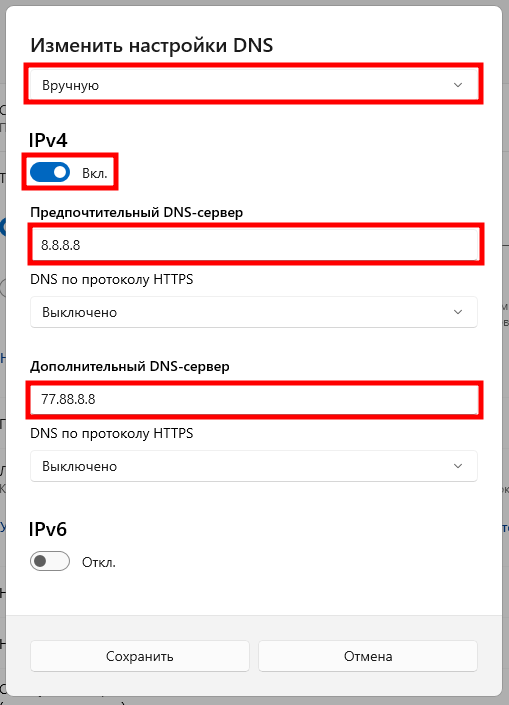
Помните про справочную службу? Давайте сменим оператора. DNS провайдера не всегда работают быстро. Можно использовать публичные DNS от Google или Cloudflare. Они обычно шустрее и надёжнее.
Вот как это делается на Windows:
-
Зайдите в «Панель управления» -> «Сеть и Интернет» -> «Центр управления сетями и общим доступом».
-
Слева выберите «Изменение параметров адаптера».
-
Нажмите правой кнопкой мыши на ваше подключение (Wi-Fi или Ethernet), выберите «Свойства».
-
Найдите пункт «IP версии 4 (TCP/IPv4)», выделите его и нажмите кнопку «Свойства».
-
Внизу поставьте галочку «Использовать следующие адреса DNS-серверов».
-
Пропишите:
-
Предпочитаемый:
8.8.8.8(это Google) -
Альтернативный:
1.1.1.1(это Cloudflare)
-
-
Нажмите ОК везде и перезагрузите подключение (отключитесь от сети и подключитесь снова).
Для телефона настройки находятся в параметрах подключения к вашей Wi-Fi сети. Обычно нужно зайти в свойства сети и переключить IP-настройки с DHCP на «Статические», после чего появятся поля для ввода DNS.
Способ четвёртый: проверяем файл hosts
Этот файл находится по адресу C:WindowsSystem32driversetchosts (на Windows). Открыть его нужно Блокнотом от имени администратора.
Внутри вы увидите много текста на английском и строки, начинающиеся с решётки (#) — это комментарии. Вас интересуют строки без решётки в начале. В нормальном состоянии там должно быть только что-то вроде 127.0.0.1 localhost. Если вы видите там строчки с названиями знакомых сайтов (VK, OK, YouTube и т.д.), а в начале строки стоит какой-то IP-адрес, скорее всего, это работа вируса. Удалите все такие подозрительные строки, сохраните файл (галочка «Все файлы», а не «Текстовый документ») и перезагрузите компьютер.
Способ пятый: проверка на вирусы
Запустите полную проверку системы любым антивирусом. Зловреды, которые меняют сетевые настройки, встречаются сплошь и рядом. Они могут прописывать свои DNS или блокировать доступ к сайтам, чтобы вы не могли скачать лекарство.
Что делать, если ничего не помогло?
Бывает и такое. Вы перепробовали всё, перезагружали, чистили, меняли настройки, а ошибка «что означает имя хоста не найдено» продолжает вылезать на экране. В этом случае копаем глубже.
-
Звоним провайдеру. Иногда проблемы на их стороне длятся часами. Позвоните в техподдержку и спросите, всё ли в порядке с оборудованием и DNS-серверами. Скажите им код ошибки, они поймут.
-
Пробуем через VPN или прокси. Если сайт не открывается, но проблема не в DNS (вы проверили, другие работают), возможно, доступ к ресурсу ограничен на уровне вашего IP-адреса или провайдера. VPN-сервис создаст другой канал связи и позволит проверить, действительно ли сайт жив.
-
Проверяем, работает ли сайт у других. Зайдите на специальные сайты (например, «Главред» или аналоги), которые проверяют доступность ресурсов со всего мира. Если они показывают, что сайт доступен везде, кроме вашего региона, — опять же, вопрос к провайдеру или системному администратору, если вы на работе.