Вы когда-нибудь задумывались, что у ваших файлов Excel есть имена? Нет, речь не о скучных «Книга1» или «Отчет_финал_исправленный_окончательный_2». Я говорю о настоящей, скрытой силе, которая делает работу с таблицами магически быстрой. И ключ к этой силе — понимание того, что означает имя в эксель на самом деле.

Большинство пользователей тыкают мышкой в ячейки, мучительно вспоминают координаты «D15:F42» и переделывают формулы по десять раз. Они даже не догадываются, что сидят на золотой жиле. А вы после этой статьи будете смотреть на Excel иначе. Вы станете тем человеком, который щёлкает сложные отчёты за минуту, пока коллеги завистливо вздыхают.
Давайте сразу договоримся: никакой воды. Только практика, только хардкор. Поехали.
Почему «Имя» — это не просто слово, а реактивный двигатель для ваших таблиц

Представьте, что каждый раз, когда вам нужно обратиться к диапазону данных, вы вместо адреса «B2:B150» говорите просто «Продажи». Или вместо «Лист3!$A$1:$Z$100» пишете «БазаКлиентов». Круто? Абсолютно. Это и есть ответ на вопрос, что означает имя в эксель — это удобная, понятная человеку метка для ячейки, диапазона, формулы или даже константы.
Это как дать кличку своей собаке вместо того, чтобы каждый раз называть её «то существо с четырьмя лапами, которое живёт на кухне и просит есть».
Диспетчер имён: ваша секретная панель управления
Самый быстрый способ войти в мир имён — открыть Диспетчер имён. Находится он на вкладке «Формулы». Нажмите Ctrl+F3, и вы увидите список всех имён, которые уже живут в вашей книге. Если вы никогда туда не заглядывали — скорее всего, список будет пустым. Но это пока.
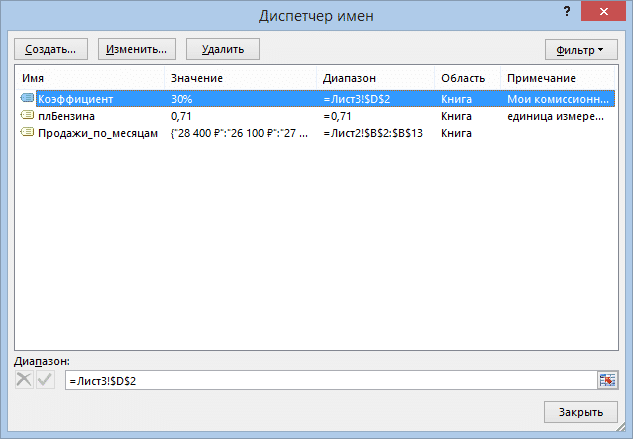
Как создать имя и не сойти с ума: три рабочих метода
Есть несколько способов дать имя диапазону или ячейке. Запомните самый удобный для себя.
Метод №1: Самое быстрое имя (для нетерпеливых)
-
Выделите нужную ячейку или диапазон.
-
Посмотрите влево от строки формул. Там есть маленькое окошко с адресом (например,
A1). -
Кликните в это окошко мышкой.
-
Напишите желаемое имя, например,
НалогилиСтавка. -
Нажмите Enter. Готово!
Только запомните правило джентльмена: имя не может содержать пробелов. Вместо «Моя зарплата» пишите «МояЗарплата» или «Моя_Зарплата». И не начинайте имя с цифры — Excel обидится.
Метод №2: Для перфекционистов (Создание из выделения)
Если у вас уже есть готовая таблица с шапкой, Excel может создать имена автоматически на основе заголовков столбцов или строк. Выделите всю таблицу вместе с шапкой, нажмите «Создать из выделения» на вкладке «Формулы». Поставьте галочку «в строке выше» (если имена в шапке) — и готово. Теперь каждый столбец имеет своё имя, и вы можете обращаться к данным по смыслу.
Имена в формулах: где скрывается настоящая магия
А теперь самое интересное. Зачем всё это нужно? Допустим, вы считаете проценты. Обычная формула выглядит как =B2*5%. А теперь представьте, что в ячейке C1 у вас написано значение процента (например, 5), и этой ячейке присвоено имя Процент. Ваша формула станет прозрачной: =B2*Процент.
Вы или ваш коллега через год откроете файл и сразу поймёте, что происходит. Не нужно лезть в дебри и вспоминать, что за число там вбито. Это и есть главное понимание того, что означает имя в эксель — это читаемый и понятный код вашей таблицы.
Трёхмерные имена: магия на нескольких листах
Хотите ещё сильнее ускориться? Имена могут работать сразу на нескольких листах! Это называется «трёхмерная ссылка». Например, чтобы просуммировать ячейку B2 на всех листах с января по декабрь, можно создать имя с формулой =СУММ(Январь:Декабрь!B2). Дать этому имени название, скажем, ИтогГода. И всё.

Константы и имена: когда не нужны ячейки
Вы знали, что можно дать имя… числу? Да-да, константе. Зачем захламлять лист ячейками с курсами валют или налоговыми ставками, если можно хранить их прямо в Диспетчере имён?
-
Откройте Диспетчер имён (Ctrl+F3).
-
Нажмите «Создать».
-
В поле «Имя» введите
КурсДоллара. -
В поле «Диапазон» вместо ссылки на ячейку впишите
=75.5. -
Нажмите ОК.
Теперь в любой формуле вы можете писать =A2*КурсДоллара, и Excel будет использовать это число. Хотите поменять курс? Не надо ползать по всем ячейкам, просто зайдите в Диспетчер имён и исправьте значение константы. Все формулы пересчитаются автоматически.
Динамические имена: то, что взрывает мозг
Обычное имя всегда ссылается на фиксированный диапазон. Но данные имеют свойство расти. Столбец A был заполнен на 10 строк, а через месяц их стало 150. Каждый раз перенастраивать имя? Ну уж нет.
Создайте динамическое имя. Это имя, которое само подстраивается под объём данных. Для этого нужно использовать функции СМЕЩ и СЧЁТЗ. Формула будет выглядеть страшно, но она работает как часы:=СМЕЩ(Лист1!$A$1;0;0;СЧЁТЗ(Лист1!$A:$A);1)
Скопируйте это в поле «Диапазон» при создании имени. Теперь ваше имя будет автоматически расширяться, захватывая все непустые ячейки в столбце A. Удобство для выпадающих списков и графиков — просто космическое.
Как имена помогают в сложных расчетах
Представьте, что вы считаете бонусы сотрудникам. Условие: если продажи выше 100 000, то бонус 15%, иначе 5%. Обычная формула =ЕСЛИ(B2>100000;B2*0,15;B2*0,05) — это ещё куда ни шло. Но если условий много, формула превращается в монстра.
А теперь представьте, что вы создали имена:
-
Продажи— для столбца с цифрами. -
План— константа 100000. -
БонусСупер— константа 0,15. -
БонусОбычный— константа 0,05.
Тогда формула превращается в шедевр читаемости: =ЕСЛИ(Продажи>План; Продажи*БонусСупер; Продажи*БонусОбычный). Красота! Даже школьник поймёт логику расчёта.

Ошибки новичков: как не наломать дров
Всё это круто, но есть подводные камни. Чтобы понять, что означает имя в эксель на практике, нужно знать и про «грабли», на которые наступают почти все.
Ошибка 1: Конфликт имён
Нельзя создать два одинаковых имени в пределах одной книги. Если вы уже использовали имя Ставка на Листе1, на Листе2 придётся придумать что-то другое. Или уточнять принадлежность к листу.
Ошибка 2: Неправильная область действия
Когда создаёте имя, обратите внимание на выпадающий список «Область». Там может быть «Книга» или конкретный лист. Если вы хотите, чтобы имя НДС работало везде, выбирайте «Книга». Если имя Итог нужно только для расчётов на листе «Январь», оставьте область «Январь». Так можно создавать одинаковые имена на разных листах, и они не будут конфликтовать.
Ошибка 3: Удаление ячеек, на которые ссылается имя
Если вы удалили строку или столбец, который входил в именованный диапазон, имя может сломаться и ссылаться на #ССЫЛКА!. Всегда проверяйте Диспетчер имён после масштабной чистки данных.
Применяем на практике: чек-лист для ускорения
Чтобы вы прямо сейчас могли применить знания и прочувствовать, что означает имя в эксель, держите план действий:
-
Найдите повторяющиеся числа. Если в формулах часто фигурирует одно и то же значение (коэффициент, курс, ставка) — создайте для него именованную константу.
-
Обуйте выпадающие списки. Если вы создаёте выпадающий список через «Проверку данных», в качестве источника укажите не
=$A$1:$A$10, а имя вашего динамического диапазона. Список будет расти сам. -
Переименуйте ключевые ячейки. Дайте имена ячейкам с итогами. Тогда формула вроде
=Итог2019-Итог2020будет выглядеть логичнее, чем=F145-F230. -
Используйте в формулах автозаполнение. Начните писать формулу, и как только введёте первую букву имени, Excel предложит его выбрать из списка. Это не только удобно, но и исключает ошибки в написании.
Когда имена становятся суперсилой
Есть задачи, которые без имён решаются мучительно долго. Например, создание сложных дашбордов (панелей мониторинга). Когда у вас на одном листе собраны графики и диаграммы, которые тянут данные с других листов, имена — единственный способ сохранить адекватность формул.